
Nutzung der TG Validator MCP-Integration mit KI-Clients
Verbinden Sie MCP-kompatible KI-Clients mit TG Validator Echtzeit-Prüfungen via Bearer-Authentifizierung, geteiltem Guthaben und gleichen Kontolimits.
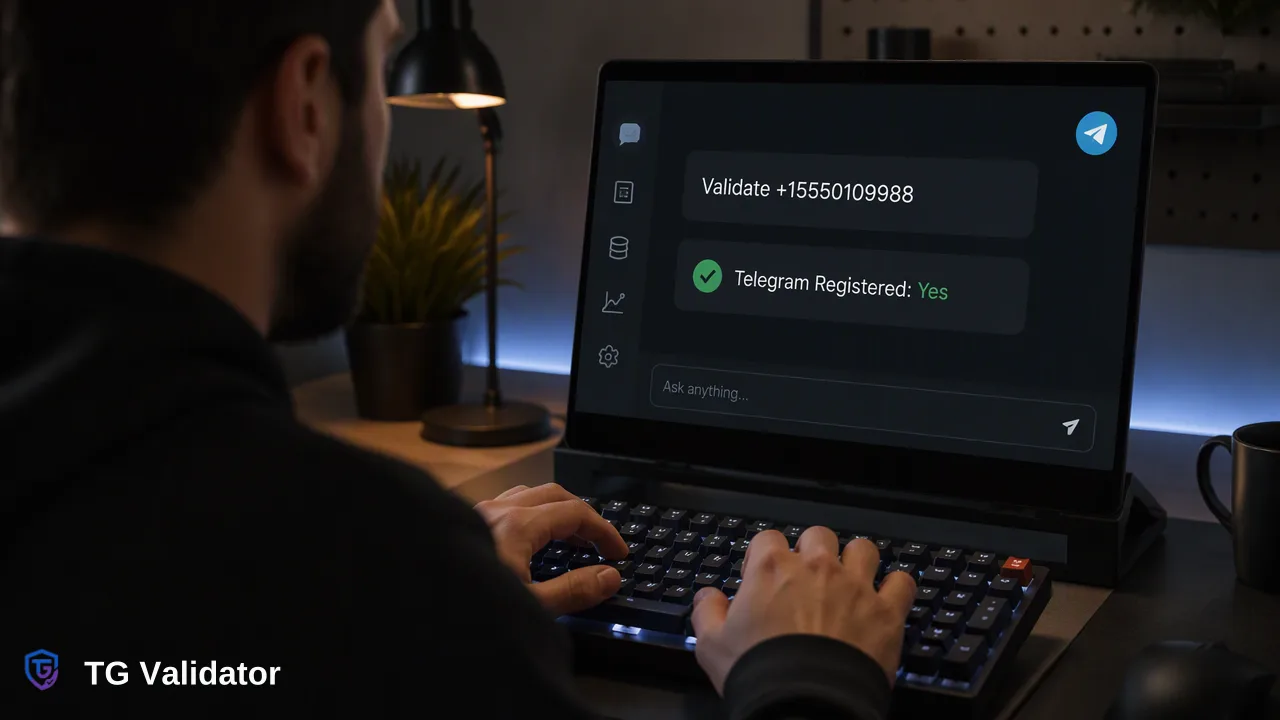
Wie Teams KI-Clients mit dem TG Validator MCP-Endpunkt für Echtzeit-Telegram-Registrierungsprüfungen verbinden können.
Die TG Validator MCP-Integration ermöglicht es MCP-kompatiblen KI-Clients, Echtzeit-Prüf- und Guthaben-Tools unter https://tgvalidator.com/mcp aufzurufen. Die Authentifizierung erfolgt über einen Authorization Bearer-Header unter Verwendung Ihres bestehenden API-Schlüssels. Dabei greift die Integration auf dasselbe Konto, dasselbe Guthaben und dieselben Limits wie die REST API und das Dashboard zurück. Sie deckt ausschließlich Echtzeit-Tools ab; asynchrone Bulk-Aufgaben verbleiben im Dashboard oder in der REST API.
Was die Telegram MCP-Integration bietet
MCP, das Model Context Protocol, ist ein offener Standard zur Verbindung von KI-Anwendungen mit externen Tools und Datenquellen (Einführung in das Model Context Protocol). Ein Server stellt Tools bereit, und der KI-Client entscheidet, wann diese im Auftrag des Benutzers aufgerufen werden.
Der offizielle MCP-Endpunkt von TG Validator lautet https://tgvalidator.com/mcp, die Dokumentation finden Sie auf der MCP-Dokumentationsseite. Die Integration stellt Tools für Echtzeit-Prüfungen und zur Guthabenabfrage bereit. Es handelt sich um eine Integrationsschnittstelle für das bestehende Konto, nicht um einen siebten Diensttyp oder ein separates Produkt. Das Ergebnis ist dasselbe Telegram-Registrierungssignal, das auch für den Echtzeit-TG-Dienst beschrieben wird: ob eine übermittelte E.164-Nummer zum Zeitpunkt der Prüfung auf Telegram registriert ist.
Authentifizierung: Bearer für MCP, X-API-Key für REST
Die beiden Einstiegspunkte verwenden unterschiedliche Header; deren Verwechslung ist der häufigste Einrichtungsfehler.
| Einstiegspunkt | Header | Anmeldedaten |
|---|---|---|
| REST API | X-API-Key | Ihr API-Schlüssel mit sk_-Präfix |
| MCP-Endpunkt | Authorization: Bearer | Derselbe API-Schlüssel |
Die Anmeldedaten sind identisch; nur der Header ändert sich. Erstellen oder betrachten Sie den Schlüssel im Dashboard, speichern Sie ihn im Secret- oder Umgebungskonfigurationsbereich Ihres KI-Clients und fügen Sie niemals einen echten Schlüssel in einen Prompt, eine freigegebene Konfigurationsdatei oder ein Repository ein. Falls ein Schlüssel kompromittiert wurde, rotieren Sie ihn im Dashboard und aktualisieren Sie jeden Client, der ihn verwendet.
Die meisten MCP-Clients, die Remote-Server unterstützen, erlauben das Hinzufügen einer URL und eines benutzerdefinierten Headers, sodass die Einrichtung in der Regel nur aus einem kurzen Konfigurationseintrag besteht. Prüfen Sie die Dokumentation Ihres Clients auf die genaue Syntax, da jeder Client diese Optionen unterschiedlich benennt.
Dasselbe Konto, dasselbe Guthaben, dieselben Limits
Aufrufe über MCP erfolgen nicht über ein paralleles Konto. Sie nutzen das Guthaben und die Abrechnung des Kontos, dem der Schlüssel gehört, und folgen demselben Parallelitäts- und Timeout-Verhalten wie die REST API. Die öffentliche API-Dokumentation beschreibt die Parallelitäts- und Timeout-Steuerungen pro Benutzer und veröffentlicht kein Anfrageraten-Limit pro Minute. Beziehen Sie sich daher auf die aktuelle API-Dokumentation für Details, anstatt eine Zahl anzunehmen.
Daraus ergeben sich drei praktische Konsequenzen:
- Jede abgeschlossene Prüfung, die zu einem Ergebnis führt, wird zum geltenden Diensttarif berechnet, unabhängig davon, ob die Nummer registriert ist oder nicht. Ein Agent, der eine Liste von Nummern durchläuft, verbraucht also bei jedem Schritt Guthaben.
- Prüfungen durch einen KI-Client und durch Ihren eigenen Code teilen sich dieselbe Kapazität; eine ausgelastete Integration kann sich daher auf eine interaktive Sitzung auswirken.
- Fragen zum Guthaben können in derselben Sitzung über das Guthaben-Tool beantwortet werden, was Teams hilft, vor einem größeren Durchlauf die Mittel zu prüfen.
Informationen zu aktuellen Tarifen und Guthabenregeln finden Sie auf der Preisseite.
Sinnvolle Einsatzmöglichkeiten und angemessene Limits für Agenten-Workflows
MCP eignet sich für kleine, konversationelle Aufgaben: Ein Analyst fügt eine Handvoll Nummern ein, bittet den Assistenten um eine Prüfung und überprüft die Antworten im selben Thread. Ein Support-Mitarbeiter kann einen einzelnen Kontakt während der Ticket-Bearbeitung verifizieren. Ein Entwickler kann die Ergebnisverarbeitung testen, bevor er Integrationscode schreibt.
Halten Sie Volumen und Umfang realistisch:
- Verwenden Sie das Dashboard oder die REST API für größere Listen. MCP führt keine asynchronen Bulk-Aufgaben aus; diese sind separate Datei-Uploads mit eigenen Limits.
- Bitten Sie den Assistenten, Ergebnisse so zu melden, wie sie zurückgegeben wurden – einschließlich Nummern, bei denen keine Entscheidung getroffen werden konnte –, anstatt Lücken mit Vermutungen zu füllen.
- Betrachten Sie ein Registrierungsergebnis als ein einzelnes Signal.
- Entscheiden Sie im Voraus, welche Aktionen ein Agent automatisch ausführen darf. Das Weiterleiten eines Datensatzes an eine Prüfwarteschlange ist ein vernünftiges Beispiel; das Senden von Nachrichten liegt außerhalb des Funktionsumfangs dieser Integration.
Eine kurze Überprüfungsgewohnheit ist hilfreich: Protokollieren Sie, welche Nummern von welchem Client zu welchem Zweck geprüft wurden, damit Ausgaben und Ergebnisse später anhand der Prüfungshistorie des Kontos auditiert werden können.
Einrichtungs-Checkliste
- Bestätigen Sie im Dashboard, dass das Konto über Guthaben verfügt und ein aktiver API-Schlüssel vorhanden ist.
- Fügen Sie https://tgvalidator.com/mcp als Remote-Server in Ihrem MCP-kompatiblen Client hinzu.
- Konfigurieren Sie den Authorization-Header als Bearer, gefolgt vom Schlüssel, unter Verwendung des Secret-Speichers des Clients.
- Listen Sie die verfügbaren Tools auf und führen Sie eine Echtzeit-Prüfung für eine Nummer durch, die Sie kontrollieren.
- Überprüfen Sie den Verbrauch in der Prüfungshistorie des Dashboards.
- Dokumentieren Sie, welche Teammitglieder den Schlüssel verwenden dürfen und wie dieser rotiert wird.
FAQ
Verwendet die MCP-Integration ein anderes Konto als die API?
Nein. Sie verwendet das bestehende Konto, den API-Schlüssel, das Guthaben, die Abrechnung und die Limits, sodass die Nutzung zusammen mit anderen Prüfungen erscheint.
Welchen Header sollten Teams für MCP verwenden?
Authorization mit einem Bearer-Wert. Die REST API verwendet X-API-Key mit demselben Schlüssel mit sk_-Präfix.
Können Teams Bulk-Datei-Aufgaben über MCP ausführen?
Nein. MCP deckt Echtzeit-Prüfungen und Guthaben-Tools ab. Bulk-Aufgaben werden über das Dashboard oder die Bulk-Aufgaben-API ausgeführt.
Wie können Teams mit Fragen zu Raten und Parallelität umgehen?
Folgen Sie den Parallelitäts- und Timeout-Steuerungen in der aktuellen API-Dokumentation und gestalten Sie Clients so, dass sie warten oder bei einer nicht entscheidbaren Prüfung ordnungsgemäß einen erneuten Versuch unternehmen.
Mehr erfahren
Wählen Sie die Produktinformationen, die zum nächsten Schritt in Ihrem Workflow passen.